Inventariere Mijloace Fixe
Scop
Efectuarea procesului de inventariere fizica a mijloacelor fixe la nivelul unei gestiuni, in baza unei decizii de inventar definite anterior in ERP, cu inregistrarea constatarilor direct din teren, utilizand dispozitive mobile.
Functia permite:
asocierea documentelor de inventariere cu o decizie de inventar din ERP (numar decizie, data, gestiune);
scanarea codurilor de bare sau selectia mijloacelor fixe din lista importata;
completarea si salvarea informatiilor necesare (responsabil, comisie, observatii, marca, rezidenta, accesorii);
transmiterea datelor in ERP pentru verificare si reconciliere;
eficientizarea activitatilor de inventariere prin eliminarea formularelor pe hartie si reducerea erorilor manuale.
A. Prerechizite
Utilizatorul are drepturi pe gestiunea inventariata.
In functia Logistics -> Inventariere -> Inventariere (MF) trebuie sa existe definit un document inventar din care se preiau urmatoarele informatii:
Nr. Decizie — necesar pentru incarcarea documentului;
Data Decizie — asociata deciziei din ERP;
Gestiune — unica pe decizie;
Definitiile au fost preluate (vezi Preluare Definitii).
In ERP trebuie sa fie inchisa luna de amortizare pentru perioada de referinta. Importul mijloacelor fixe este posibil doar pentru o perioada cu amortizare inchisa.
B. Definire document stoc faptic
Din meniul principal accesati Mijloace fixe. Se deschide lista documentelor de stoc faptic MF existente.
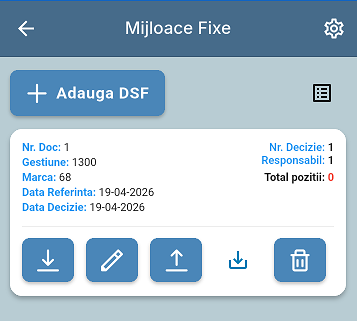
Butoane in lista documente:
+ Adauga DSF — deschide ecranul de definire antet pentru un document nou.
 Log (iconita list in dreapta-sus) — vizualizarea erorilor la Upload documente.
Pe fiecare card de document (afisand Nr. Doc., Gestiune, Marca, Data Referinta, Data Decizie, Nr. Decizie, Responsabil, Total pozitii) sunt disponibile urmatoarele actiuni:
 Import Mijloace fixe — preia din ERP nomenclatorul mijloacelor fixe pentru gestiunea configurata in documentul selectat. Necesar inainte de adaugarea pozitiilor prin cautare dupa denumire.
 Editeaza — deschide antetul pentru modificare. Permis doar pentru documente neincarcate in ERP.
 Incarca in ERP — trimite documentul si pozitiile la serverul ERP (upload XML).
 Export local — optiuni de export local: XML / XLS / ambele (vezi Export local).
 Sterge — elimina documentul si pozitiile din baza locala (cu confirmare).
Pentru creare document nou, apasati + Adauga DSF:
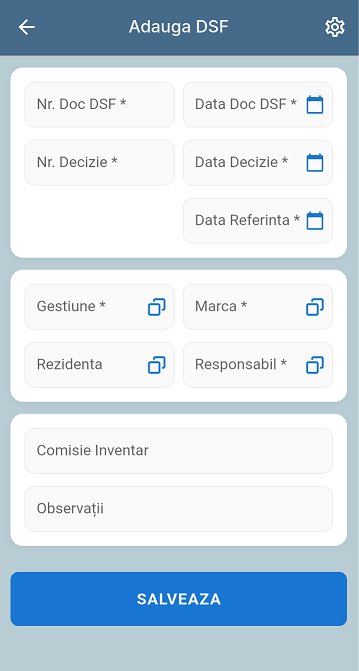
Antetul este impartit in trei sectiuni (carduri):
Date si numere document:
Nr. Doc. DSF — obligatoriu, unic. Numarul documentului stoc faptic. Se poate modifica in cazul in care exista deja un document cu acelasi numar in ERP. Pentru o decizie de inventar se pot inregistra mai multe documente (ex: grupe de produse, marci diferite).
Data Doc. DSF — obligatoriu (iconita calendar). De regula identica cu Data Decizie.
Nr. Decizie — obligatoriu, definit in ERP.
Data Decizie — obligatoriu, definita in ERP (iconita calendar).
Data Referinta — obligatoriu, data la care face referinta inventarul (iconita calendar). In general identica cu Data Decizie.
Atribute articole:
Gestiune — obligatoriu, unica pe decizie. Apasare: lista gestiunilor cu filtru de cautare.
Marca — obligatoriu. Apasare: lista marcilor preluate din ERP.
Rezidenta — optional la nivel de antet, aplicabil doar pentru mijloace fixe. Apasare: lista rezidentelor preluate din ERP.
Responsabil — obligatoriu, persoana desemnata responsabila. Apasare: lista responsabililor definiti in ERP pentru utilizatorul activ.
Informatii suplimentare:
Comisie Inventar — obligatoriu, text pentru membrii comisiei, in cazul in care nu se completeaza va fi generat fisierul cu textul Comisie Inventar.
Observatii — optional, text liber.
Buton SALVEAZA (butonul mare, jos) — valideaza campurile obligatorii (*) si salveaza antetul. Dupa salvare, documentul apare in lista cu actiunile disponibile.
Documentul poate fi ulterior editat sau sters (pana la upload in ERP).
C. Adaugare pozitii document stoc faptic
Selectati cardul documentului pentru a accesa pozitiile. Se deschide lista pozitii adaugate.
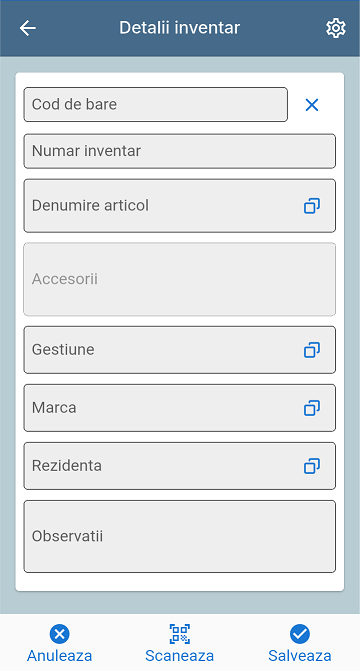
Ecranul de adaugare pozitie (Detalii inventar) contine urmatoarele campuri:
Cod de bare — obligatoriu, completat prin scanare (buton Scaneaza) sau manual. Iconita X dreapta: sterge continutul campului.
Numar inventar — numarul inventar al mijlocului fix. Se populeaza automat la scanarea codului de bare sau la selectie din lista.
Denumire articol — deschide lista mijloacelor fixe importate din ERP cu filtru de cautare. Selectia populeaza celelalte campuri (cod de bare, numar inventar, marca).
Accesorii — optional, text liber pentru descrierea accesoriilor / purtatorului / zonei, disponibil in cazul in care mijlocul fix are accesorii configurate.
Gestiune — lista gestiunilor. Preluata implicit din antet, poate fi modificata la nivel de pozitie.
Marca — lista marcilor. Preluata implicit din antet. Poate fi modificata la nivel de pozitie (ex: MF transferat intre marci).
Rezidenta — lista rezidentelor. Rezidenta reala a mijlocului fix constatata in teren.
Observatii — optional, text liber la nivel de pozitie.
Bara de butoane (jos):
Anuleaza — inchide ecranul fara salvare, revine la lista pozitii.
Scaneaza — porneste scanarea codurilor de bare. Pe dispozitive Unitech EA660 se foloseste scannerul hardware integrat, pe celelalte camera. Codul detectat este completat automat in Cod de bare si aplicatia cauta automat MF-ul in nomenclator populand restul campurilor.
Salveaza — valideaza si salveaza pozitia in baza locala. Dupa salvare ecranul ramane deschis pentru adaugarea urmatoarei pozitii (workflow scan-scan).
Notă
Pe dispozitivele cu scanner hardware (Unitech EA660), scannerul functioneaza si fara a apasa butonul Scaneaza — apasand declansatorul fizic, codul este injectat automat in campul Cod de bare. Listenerul este persistent, deci scan-ul functioneaza indiferent de focus-ul curent.
Sfat
Pentru populare rapida a mai multor campuri deodata (ex: gestiune + marca + rezidenta) se poate utiliza un profil QR configurat in Setari. La scanarea unui cod QR cu chei mapate, aplicatia completeaza automat campurile corespunzatoare.
D. Incarcare in ERP
Dupa finalizarea adaugarii pozitiilor:
Reveniti la lista documente apasand Back (sageata stanga-sus).
Apasati iconita Incarca in ERP din antet pentru upload-ul in ERP. Aplicatia:
genereaza XML-ul conform format EMSYS (MF);
include atributul
observatiipe antet si pe fiecare pozitie daca este completat;trimite documentul prin endpoint-ul de import faptic.
In ERP accesati functia Logistics -> Inventariere -> Document Stoc Faptic (MF) pentru a verifica pozitiile incarcate si validarea acestora.
Daca upload-ul esueaza, documentul ramane local si poate fi reincercat. Alternativ, poate fi exportat local si trimis prin alt canal (vezi Export Local).
Atenționare
Utilizatorul nu are acces direct la stocul scriptic in aplicatie. Un document de stoc faptic incarcat in ERP nu mai poate fi modificat.